
Sie wollen weitere Personen Zugriff auf die Bedienoberfläche der openXEdge geben — typischerweise einen Wartungs- und einen Werker-Account zusätzlich zum bestehenden admin.
Voraussetzungen
- Sie sind als Benutzer mit
settings-Berechtigung angemeldet (in der Werksauslieferung deradmin). - Sie haben sich überlegt, welche Bereiche der oder die neue Benutzer*in sehen darf.
Bestehende Konten ansehen
-
Oben rechts auf das Zahnrad → Einstellungen → links Manage Users.
-
Sie sehen die Tabelle aller Konten mit den Berechtigungs-Spalten:
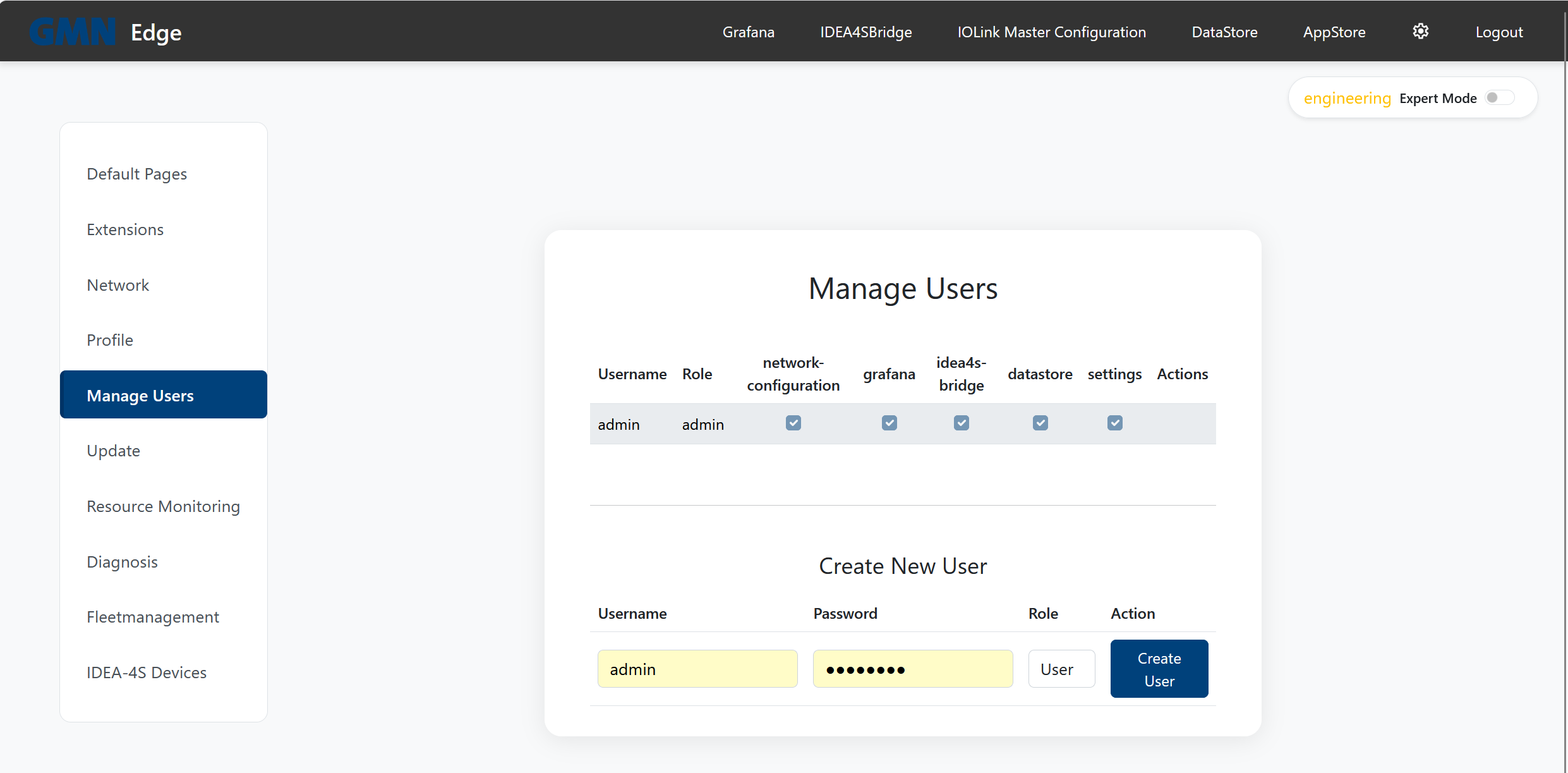
| Spalte | Bedeutung |
|---|---|
datastore | Sieht die DataStore-Kachel und kommt in die interne Datenbank-Oberfläche. |
settings | Darf den kompletten Einstellungs-Bereich sehen, inkl. Netzwerk, anderer Benutzerkonten und Update. |
admin hat per Definition alle Berechtigungen.
Neuen Benutzer anlegen
Im Block Create New User unten:
- Username eintragen (frei wählbar, eindeutig).
- Password setzen. Unter dem Feld steht, was die Passwortrichtlinie verlangt, ab Werk mindestens 10 Zeichen und nicht den Benutzernamen.
- Role wählen —
Userfür eingeschränkte Konten,adminfür volle Rechte. - Auf Create User klicken.
Der neue Eintrag erscheint sofort in der Tabelle. Pflegen Sie die Berechtigungs-Häkchen so, dass die Person genau die Bereiche sieht, die sie braucht — z. B. ein Werker-Konto erhält nur datastore, nicht settings.
Erfüllt das Passwort die Richtlinie nicht, wird kein Konto angelegt, und oben erscheint der Grund.
Passwortrichtlinie festlegen
Im Block Password policy legen Sie fest, was ein neues Passwort erfüllen muss:
| Feld | Bedeutung | ab Werk |
|---|---|---|
| Minimum length | Mindestlänge, 8 bis 64 Zeichen | 10 |
| Character types required | Wie viele der vier Zeichenarten vorkommen müssen: Kleinbuchstaben, Großbuchstaben, Ziffern, sonstige Zeichen | beliebig |
| Must not contain the username | Das Passwort darf den Benutzernamen nicht enthalten | an |
Mit Save password policy gilt die Richtlinie sofort. Sie gilt für neue Konten und für jedes Passwort, das ab jetzt geändert wird. Bestehende Passwörter bleiben gültig, niemand wird ausgesperrt. Das Passwort aus der Erstinbetriebnahme und ein Zurücksetzen durch Brinkhaus-Personal sind ausgenommen.
Länge schützt besser als vorgeschriebene Zeichenarten. Ein langer Satz aus mehreren Wörtern ist sicherer und leichter zu merken als ein kurzes Passwort mit Sonderzeichen.
Berechtigungen ändern
Häkchen direkt in der Tabelle setzen oder entfernen — die Änderung wird sofort wirksam beim nächsten Seitenaufruf des betroffenen Kontos.
Konto löschen
Spalte Actions → Lösch-Schaltfläche. Hinweis: Das letzte verbleibende Admin-Konto kann nicht gelöscht werden — sonst ist der Zugriff verloren.
Kiosk-Link: eine App ohne Anmeldung auf einem Hallenmonitor zeigen
Ein fest montierter Bildschirm soll eine App wie den DataStore dauerhaft anzeigen, ohne dass jemand nach jedem Neustart ein Passwort eingibt. Dafür gibt es unterhalb von Create New User den Block Kiosk links.
- Bei der gewünschten App auf Create link klicken.
- Den angezeigten Link kopieren (Copy) und als Startadresse des Monitor-Browsers eintragen.
Wer den Link öffnet, wird automatisch als Betrachter angemeldet und sieht nur diese eine App — ohne Navigationsleiste, ohne Einstellungen, ohne Möglichkeit, etwas zu ändern oder zu quittieren. Der DataStore öffnet dabei direkt in seiner Kiosk-Anzeige; in seinem Protokoll erscheinen solche Sitzungen als Benutzer kiosk.
| Schaltfläche | Wirkung |
|---|---|
| Create link / New link | Erzeugt einen (neuen) Link. Ein alter Link wird dabei ungültig; Bildschirme, die ihn noch verwenden, landen beim nächsten Laden auf der Anmeldeseite. |
| Revoke | Zieht den Link zurück. |
| Copy | Kopiert den Link in die Zwischenablage. |
Hinweise
- Der Link ist ein Zugang: Wer ihn kennt, sieht die Daten dieser App. Geben Sie ihn nur an Personen weiter, die sie auch sehen dürfen, und erzeugen Sie ihn neu, wenn er in falsche Hände geraten sein könnte.
- Der angezeigte Link trägt die Adresse, über die Sie gerade angemeldet sind. Jede andere Adresse der Edge funktioniert genauso; nur der Teil ab
/share/zählt.
Wie lange eine Anmeldung gilt
Eine Anmeldung gilt 72 Stunden nach dem letzten Aufruf und verlängert sich mit jeder Nutzung. Eine Anzeige, die ständig läuft, etwa ein Hallenmonitor, bleibt also angemeldet. Ein vergessener Browser-Tab meldet sich drei Tage nach der letzten Nutzung selbst ab. Die Anmeldung übersteht auch einen Neustart des Browsers. Kiosk-Links laufen nicht ab. Sie gelten, bis Sie sie zurückziehen oder neu erzeugen.
Wenn Sie sich aussperren
- Andere Person mit
settings-Berechtigung kann das Passwort in der Manage-Users-Tabelle zurücksetzen. - Geht das nicht, kann Brinkhaus-Personal das Initialpasswort jederzeit aus der Maschinen-ID neu herleiten — siehe Erste Inbetriebnahme.