
Dieses Tutorial führt Sie vom ausgepackten Gerät bis zum ersten erfolgreichen Login durch alle nötigen Schritte. Sie benötigen dafür eine Bildschirm-, Tastatur- und Netzwerkverbindung an die openXEdge sowie etwa 10 Minuten Zeit.
Voraussetzungen
- openXEdge ist montiert und mit Strom versorgt
- Mindestens ein LAN-Kabel ist eingesteckt
- Sie kennen die spätere Maschinen-ID (z. B.
WERK1_M01) — sie sollte das Gerät eindeutig bezeichnen - Ein Browser auf einem Gerät im selben Netz wie die Edge
Schritt 1: Edge-Adresse ermitteln
Direkt am Gerät zeigt das Display nach dem Start die zugewiesenen IP-Adressen aller drei LAN-Ports. Notieren Sie die Adresse des Ports, der mit Ihrem Bürorechner / Service-Laptop verbunden ist.
Hinweis: Ab Werk ist Port 1 (
enp1s0) statisch auf192.168.1.250/24eingestellt, Port 2 (enp2s0) bezieht seine Adresse per DHCP, Port 3 (enp3s0) ist statisch auf192.168.214.250/24eingestellt.
Schritt 2: Geräteaktivierung
Öffnen Sie im Browser http://<edge-ip>:5000/. Da das Gerät noch nicht aktiviert ist, leitet die Startseite automatisch auf den Aktivierungs-Bildschirm weiter:
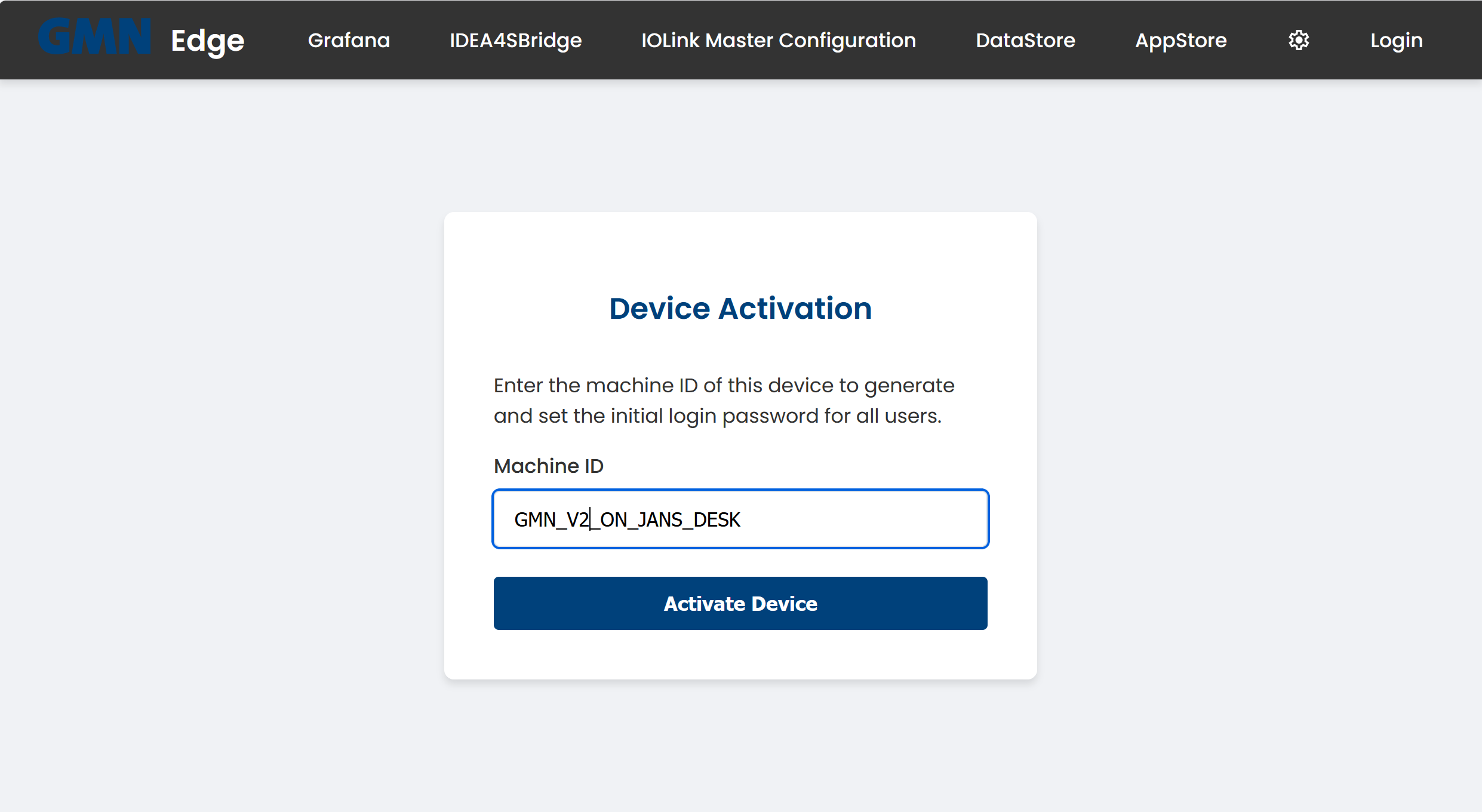
Geben Sie die Maschinen-ID ein und klicken Sie auf Activate Device. Diese ID bezeichnet das Gerät; sie wird gleichzeitig zur Ableitung des Initialpassworts verwendet.
Schritt 3: Initialpasswort sichern
Nach der Aktivierung erscheint einmalig das Initialpasswort:
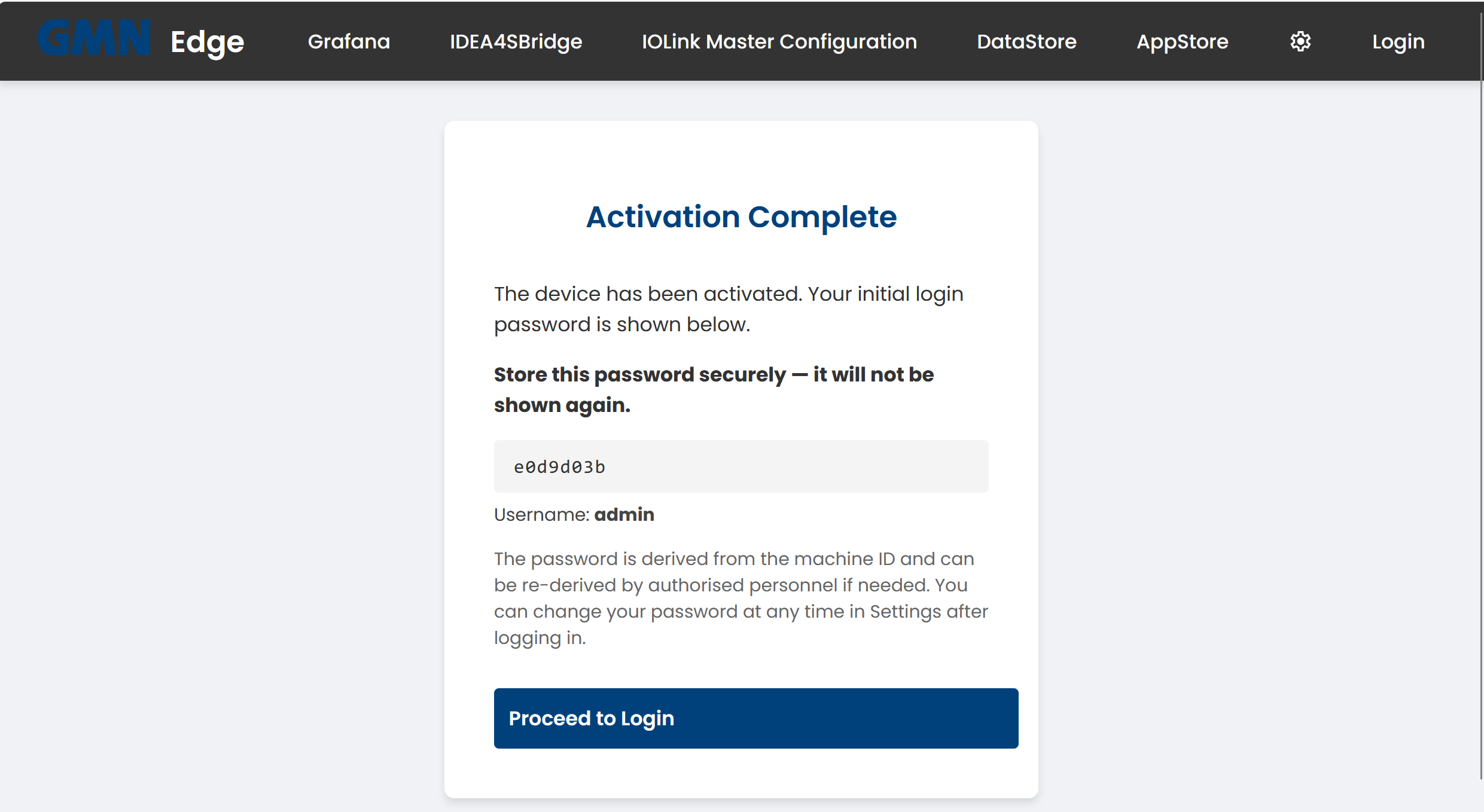
⚠ Wichtig: Notieren Sie das Passwort jetzt. Nach dem Verlassen dieser Seite wird es nicht erneut angezeigt. Standard-Benutzername ist
admin. Das Passwort lässt sich aus der Maschinen-ID durch berechtigtes Personal jederzeit erneut herleiten — ändern Sie es trotzdem direkt nach dem ersten Login (siehe Passwort ändern).
Schritt 4: Erstes Login
Klicken Sie auf Proceed to Login. Sie landen auf der Anmeldeseite:
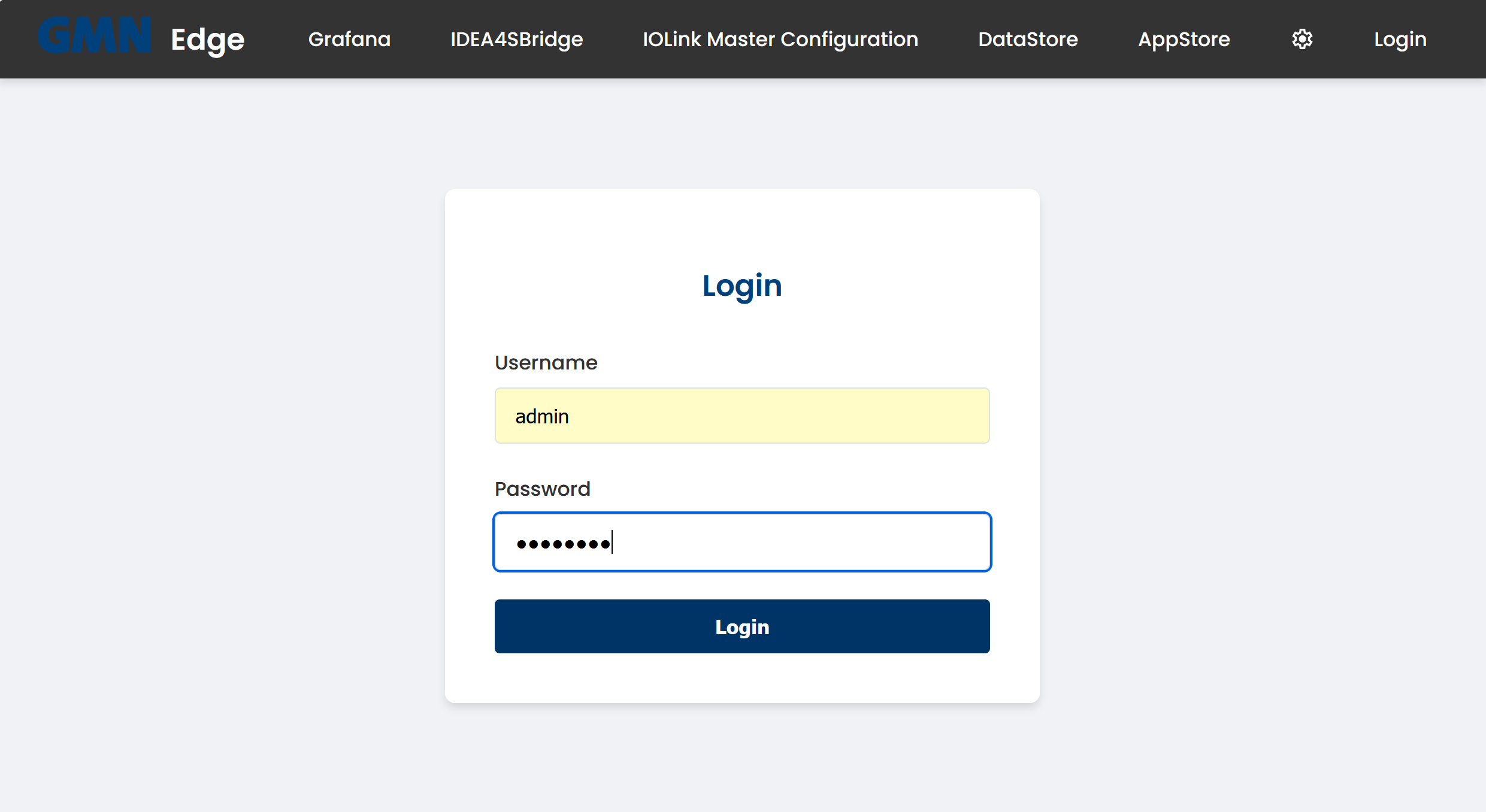
Melden Sie sich mit admin und dem soeben angezeigten Passwort an. Sie landen direkt im DataStore — er ist die einzige eingebettete Anwendung dieses Geräts und zugleich seine Startseite. Die Übersicht Main Functions zeigt entsprechend nur eine Kachel:
- DataStore — Erfassung, Speicherung und Anzeige der Messdaten (Brinkhaus DataStore)
Über das Zahnrad-Symbol oben rechts erreichen Sie die Einstellungen.
Welche Seite die Edge zuerst zeigt
Ab Werk öffnen sowohl der Bildschirm am Gerät als auch der Browser zuerst den DataStore.
Sie können das jederzeit selbst ändern: Einstellungen → Pages → Start Page. Zur Auswahl stehen die Übersicht und jede Anwendung, die dieses Gerät hat. Die Einstellung gilt für beide Wege gleichzeitig — den Bildschirm am Gerät und den Browser. Mit Automatic verhält sich das Gerät wie vor dieser Einstellung: am Bildschirm die erste Hauptanwendung, im Browser die Übersicht.
Zur Übersicht kommen Sie immer zurück, indem Sie oben links auf das Logo oder den Gerätenamen daneben klicken. Und wer eine Anwendung nicht öffnen darf, landet weiterhin auf der Übersicht statt auf einer Absage.