Sie wollen Ihr eigenes Passwort ändern — typischerweise direkt nach der ersten Inbetriebnahme.
Schritte
-
Oben rechts auf das Zahnrad-Symbol klicken → Sie sind in den Einstellungen.
-
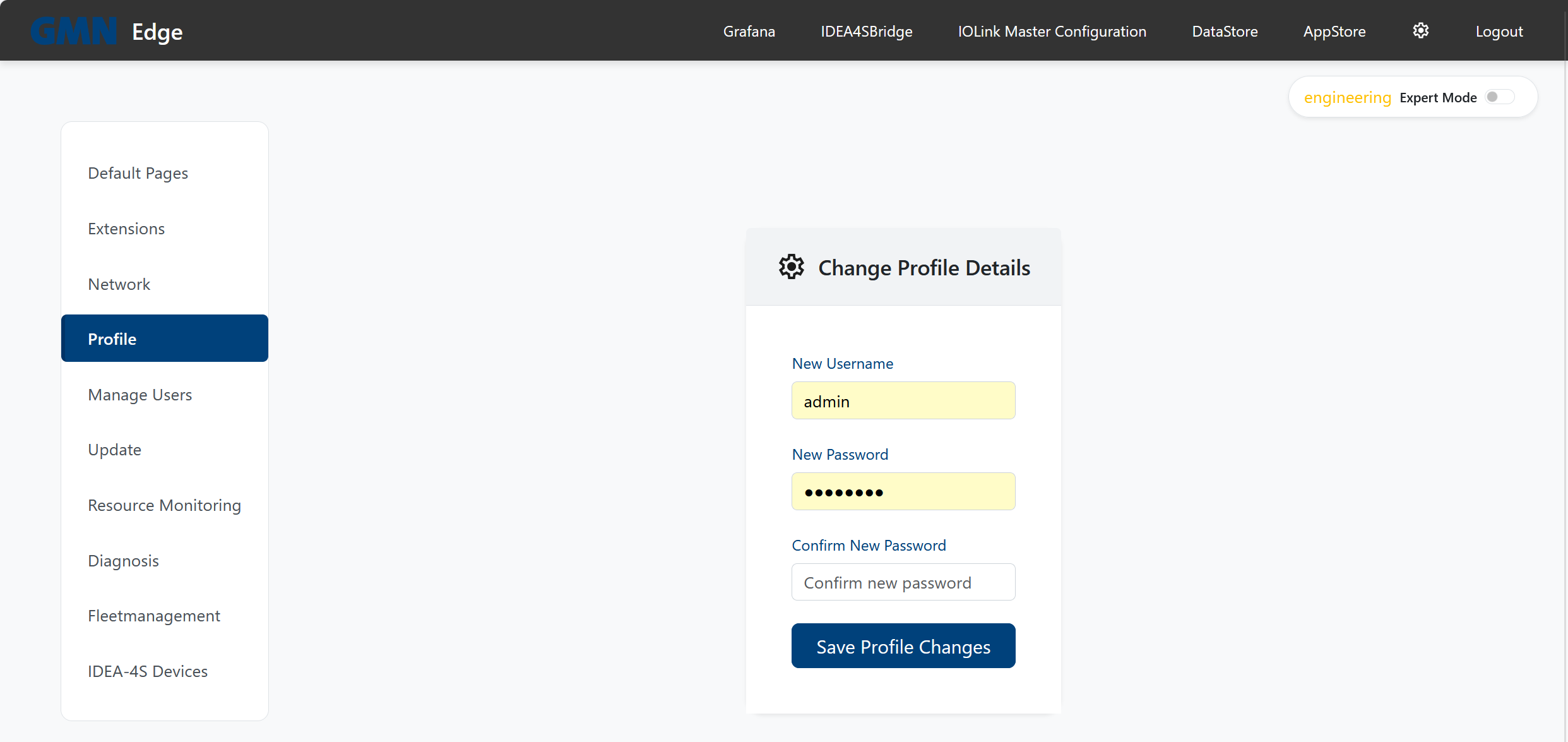
Links Profile wählen.
-
Im Formular Change Profile Details ein neues Passwort eintragen, im zweiten Feld bestätigen. Unter dem Feld steht, was die Passwortrichtlinie verlangt, ab Werk mindestens 10 Zeichen und nicht den Benutzernamen.
-
Optional: auch den Benutzernamen ändern.
-
Save Profile Changes klicken.
Beim nächsten Login verwenden Sie den (eventuell neuen) Benutzernamen und das neue Passwort.
Hinweise
-
Erfüllt das neue Passwort die Richtlinie nicht, bleibt das alte gültig, und oben erscheint der Grund. Die Richtlinie legt ein Admin unter Benutzer verwalten fest.
-
Das Passwort wird nicht mehr aus der Maschinen-ID hergeleitet, sobald Sie es einmal selbst gesetzt haben — Sie sind danach selbst dafür verantwortlich.
-
Verlieren Sie Ihr Passwort, kann ein Benutzer mit
network-configuration- oder anderer Admin-Berechtigung in Einstellungen → Manage Users ein neues setzen. -
Geht der Zugriff komplett verloren, kann das Initialpasswort durch Brinkhaus-Personal jederzeit erneut aus der Maschinen-ID hergeleitet werden.
-
Die Maschinen-ID steht ab gmn-2.34.0 in der Kopfzeile, rechts neben dem Anlagennamen — sie sagt Ihnen, auf welcher Anlage Sie gerade sind. Auf schmalen Bildschirmen wird sie ausgeblendet. Sie erscheint erst nach dem Anmelden, und das mit Absicht: Aus ihr wird das Initialpasswort hergeleitet. Auf einer Anlage, deren Passwort seit der Inbetriebnahme nicht geändert wurde, stünde sie auf der Anmeldeseite jedem offen, der die Anlage im Netz erreicht.